 虚拟世界的懒猫
下边是几种部署livekit的方式
| 部署模式 | ssl/tls证书 | turn/stun | 域名 | 备注 | 文档 |
|---|---|---|---|---|---|
| 纯内网 | 不需要 | 不需要 | 不需要 | https://pidan.dev/20250715/webrtc-livekit-deploy-with-no-tls/ | |
| 公网 | 需要 | all in one自带turn | 需要 | 不支持自签证书 | 官方模式 https://pidan.dev/20250721/webrtc-livekit-deploy-with-tls/ |
| 公网 | 需要 | 使用第三方turn | 需要 | 不支持自签证书 | https://pidan.dev/20250722/webrtc-livekit-deploy-config-turn-server/ |
本文按照官方文档部署一个安全的livekit会议室服务器,自动配置ssl、turn、stun等组件。
官方流程会自动配置启动一个Caddy并自动设置&自动续签免费域名SSL证书,启动一个all in one的livekit服务器,内置一个turn服务器,这样你就不需要自己去找半天turn服务配置上发现都不能用。
本文完全参考了官方文档 https://docs.livekit.io/home/self-hosting/vm/ 只是自己操作一遍
使用官方配置工具
准备:
- livekit域名,比如:livekit.abc.com
- turn域名,比如:turn-lk.abc.com
自行解析域名到机器上。
执行docker容器,开始进入配置流程。
1 | docker pull livekit/generate |
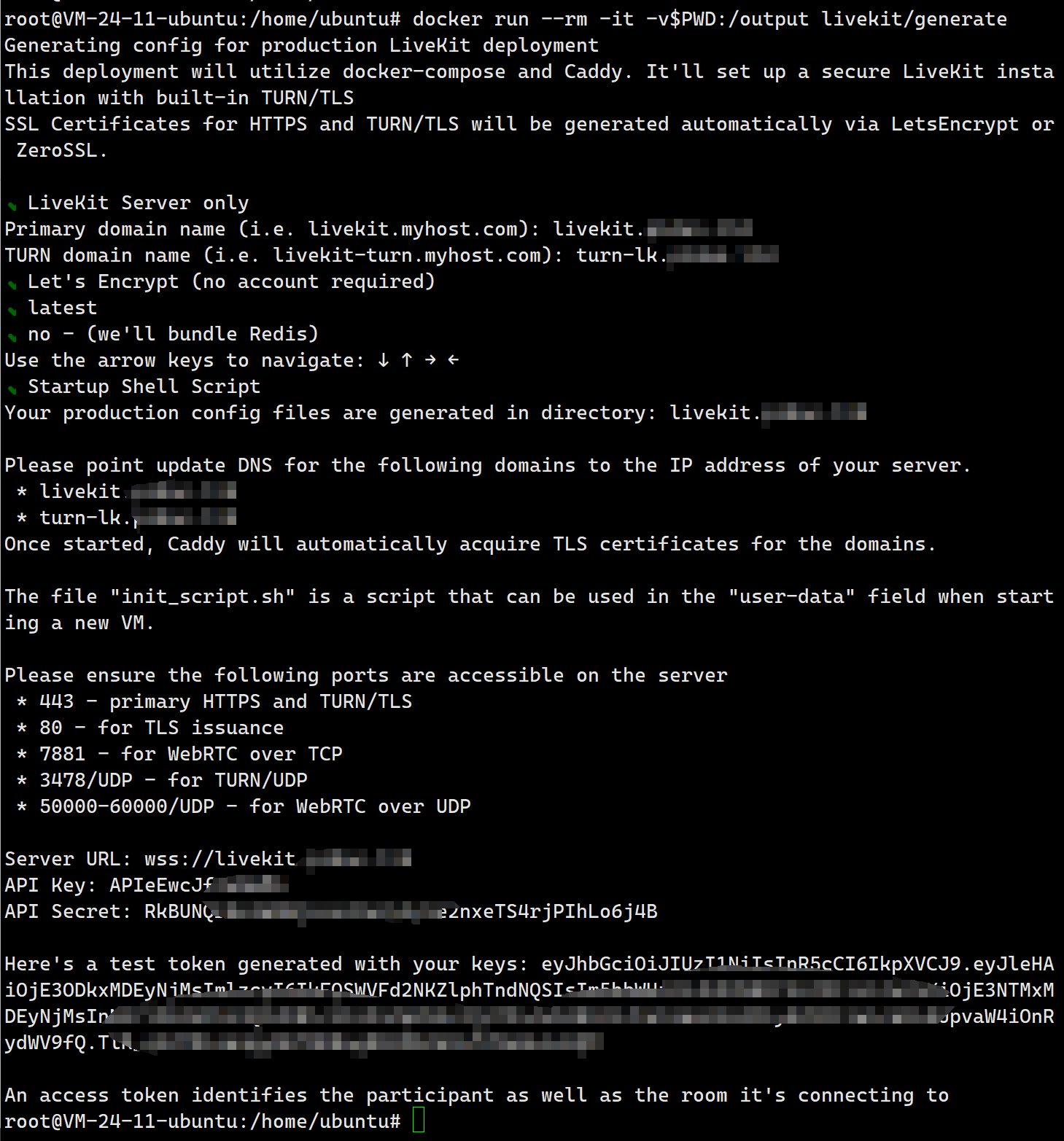
一共几个步骤,基本都选默认,配置上你的livekit和turn域名,完成后,生成了一个给你测试用的token,后边进入会议室能用到。当前目录会生成一个用你的域名命名的文件夹,进入就是所有的配置文件。
启动容器们
1 | docker compose up -d |
连接到会议室
这时候就完成了,你的程序接口是wss://livekit.abc.com,在网页版 https://meet.livekit.io/里输入刚才打印给你的token和你的服务地址。
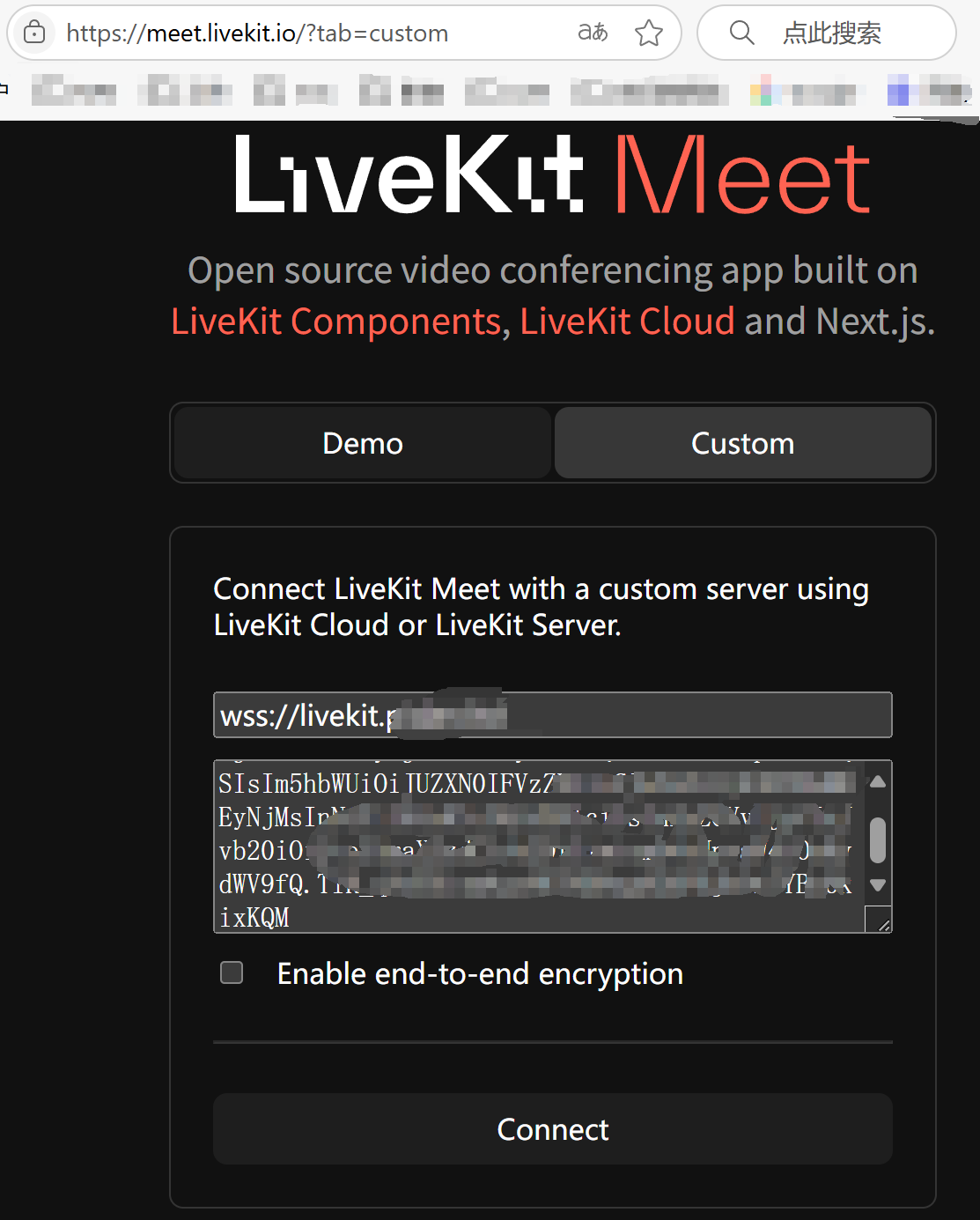
测试Turn
使用ICE测试页面,测试你的Turn服务
https://webrtc.github.io/samples/src/content/peerconnection/trickle-ice/
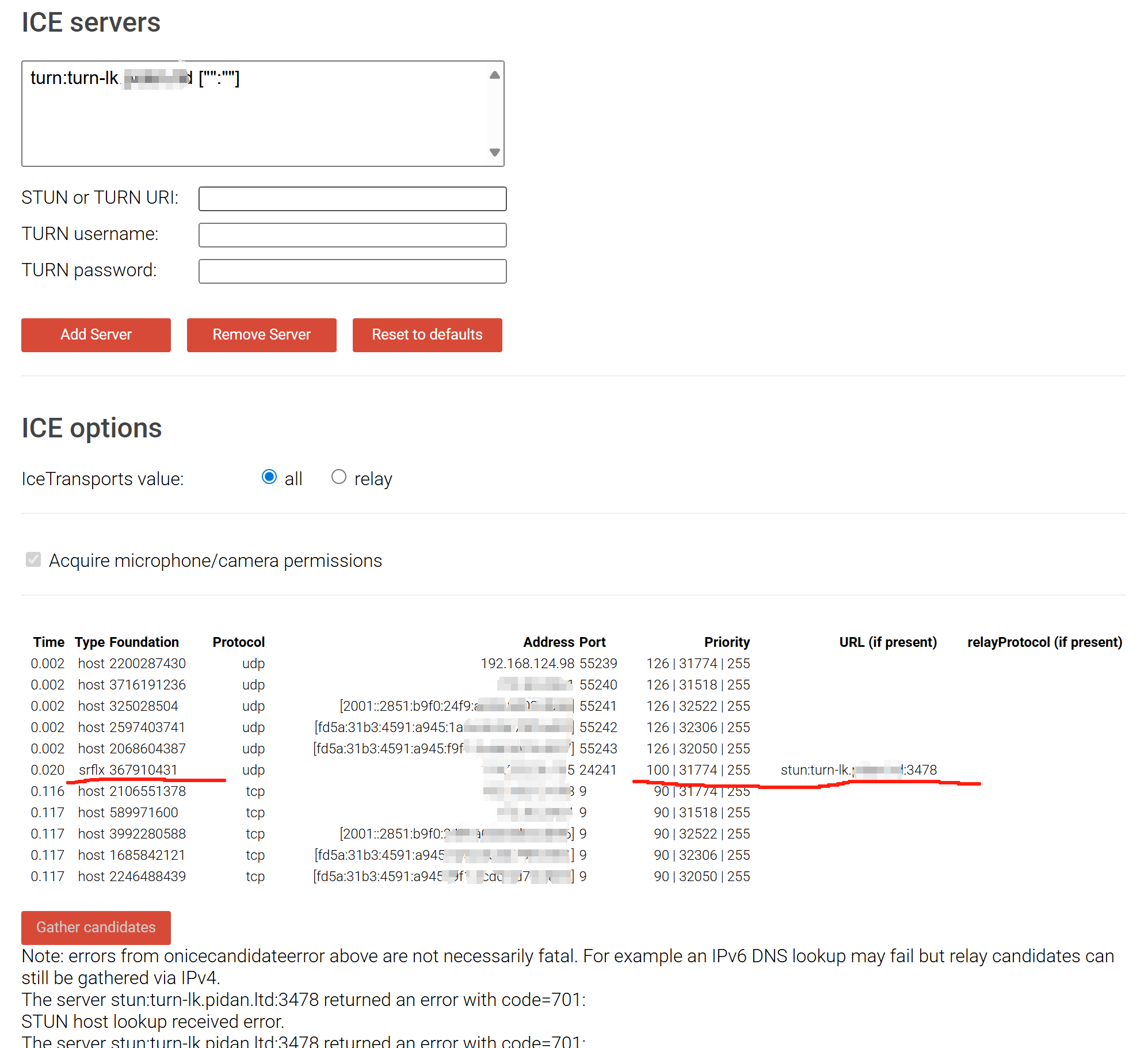
这时候一个官方流程配置出来的所有配置文件如下
https://github.com/livekit/livekit/blob/master/config-sample.yaml 官方的配置文件示例也给你贴出来
livekit.yml
1 | port: 7880 |
caddy.yaml
1 | logging: |
redis.conf
1 | bind 127.0.0.1 ::1 |
docker-compose.yaml
1 | # This docker-compose requires host networking, which is only available on Linux |